
Le mode multigraphiques permet d’effectuer une analyse comparative en synchronisant les périodes, les intervalles et les symboles.
Utilisation du mode multigraphiques
Sélectionnez le nombre de graphiques et le style. Les utilisateurs peuvent ajouter jusqu’à huit graphiques dans un seul widget de graphiques.
Légende du graphique
La légende du graphique vous permet de changer rapidement le symbole ou l’intervalle. Il suffit de cliquer sur le symbole ou sur l’intervalle pour effectuer la modification.
Intervalles
Des intervalles prédéfinis sont accessibles dans la barre d’outils du haut. Pour afficher des valeurs personnalisées, cliquez sur Intervalle dans la légende du graphique. Entrez un nombre de minutes. Pour les autres intervalles, saisissez le numéro, puis la première lettre de l’intervalle. Par exemple, tapez « 10H » pour 10 heures.
|
|
Seconde | « S » |
Heure | « H » |
Jour | « J » |
Semaine | « S » |
Mois | « M » |
Synchronisation de la disposition des graphiques
On peut accéder aux options de synchronisation au moyen du sélecteur de la disposition des graphiques. La synchronisation de la disposition des graphiques vous permet de synchroniser le symbole, la mire d’intervalle, l’heure et la plage de dates de tous vos graphiques sur une seule disposition.
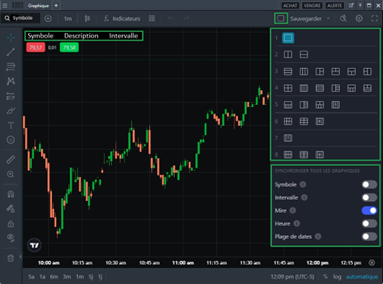
Symbole : Ce bouton permet de synchroniser le symbole pour tous les graphiques de la disposition.
Intervalle : Ce bouton permet de synchroniser l’intervalle pour tous les graphiques de la disposition.
Mire : Ce bouton permet de synchroniser la mire dans tous les graphiques de la disposition.
Heure : Ce bouton permet de synchroniser tous les graphiques pour qu’ils affichent la même heure. Pour ajuster tous les graphiques, cliquez sur l’heure à laquelle vous souhaitez vous synchroniser à partir du graphique sélectionné.
Plage de dates : Ce bouton permet de modifier la plage de dates dans tous les graphiques de la disposition.
Sauvegarde du mode multigraphiques
La fonction Sauvegarder permet d’enregistrer la disposition des graphiques, y compris les graphiques redimensionnés, tous les indicateurs de chaque graphique, les paramètres des graphiques et les paramètres de synchronisation.
Redimensionnement des graphiques
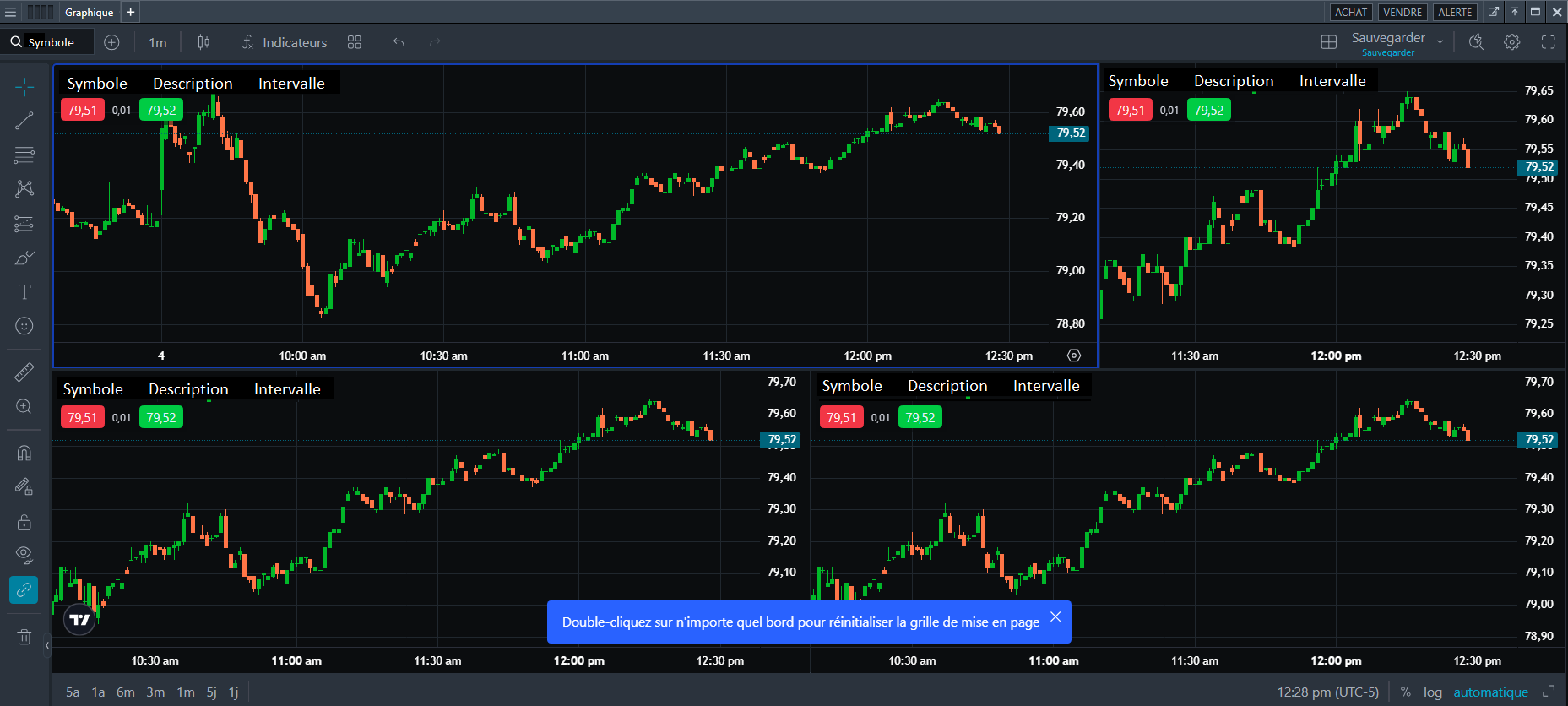
Par défaut, tous les graphiques sont répartis uniformément dans la disposition. Cliquez sur un graphique pour le mettre en évidence (des contours bleus entourent le graphique actif). Cliquez sur un côté et faites-le glisser pour le redimensionner. Double-cliquez sur n’importe quel côté pour rétablir la disposition selon la répartition uniforme.
Agrandissement des graphiques individuels
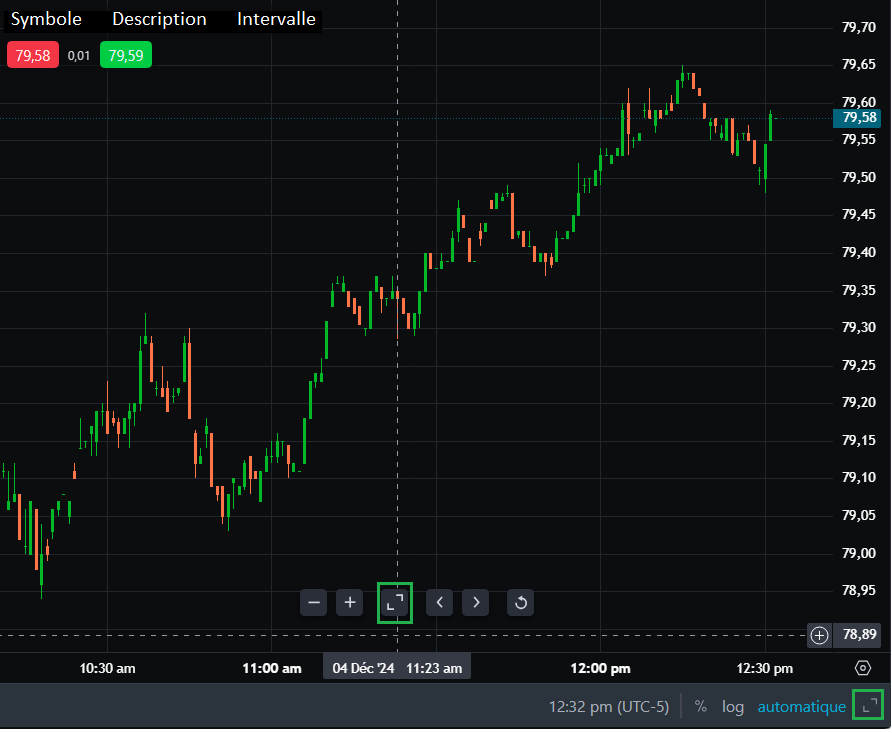
Dans le mode multigraphiques, chaque graphique peut être agrandi de manière indépendante.
Il y a plusieurs façons de procéder. Cliquez d’abord sur le graphique souhaité. 1) Cliquez sur le bouton de basculement du graphique agrandi dans la barre d’outils du bas. 2) Placez le curseur en bas du graphique pour faire apparaître les commandes de navigation et cliquez sur l’option d’agrandissement du graphique. 3) Appuyez sur « Alt + Entrée ».
Répétez cette action pour réduire le graphique au minimum.
Changer le graphique actif
Le graphique actif a des bords bleus. Pour changer le graphique actif, appuyez sur « Tab » ou sélectionnez avec la souris.